Latest Post
Kisi kisi Lomba Ketrampilan Siswa (LKS) SMK Nasional untuk IT Network Suport
Diposting oleh
wahyuderea
|
Selasa, 25 Februari 2014
Baca selengkapnya »
Konfigurasi PC Router Pada Linux Debian
Diposting oleh
wahyuderea
|
Baca selengkapnya »
Router adalah perangkat yang digunakan sebagai penghubung antar dua atau lebih jaringan (network) untuk meneruskan paket data dari satu jaringan ke jaringan lainnya. Sedangkan PC Router merupakan Router yang di buat dari sebuah PC yang dijadikan sebagai Fungsi Router yang dijanlakan dengan sistem operasi dan kebanyakan sistem operasi yang digunakan adalah berbasis OS (Operation System) Linux sehingga biasa di sebut Linux Based Router.
Nah..., pada artikel kali ini kita akan membahas bagaimana cara membuat sebuah PC Router menggunakan Linux Debian seperti gambar topology di bawah ini.Peralatan yang dibutuhkan adalah :
- 4 unit PC, 3 unit client terdiri dari OS linux, windows dan 1 unit untuk PC Router dari Linux Debian
- 1 Lan Card dipasang pada masing PC client , sedangkan pada PC Router dibutuhkan 2 Lan Card.
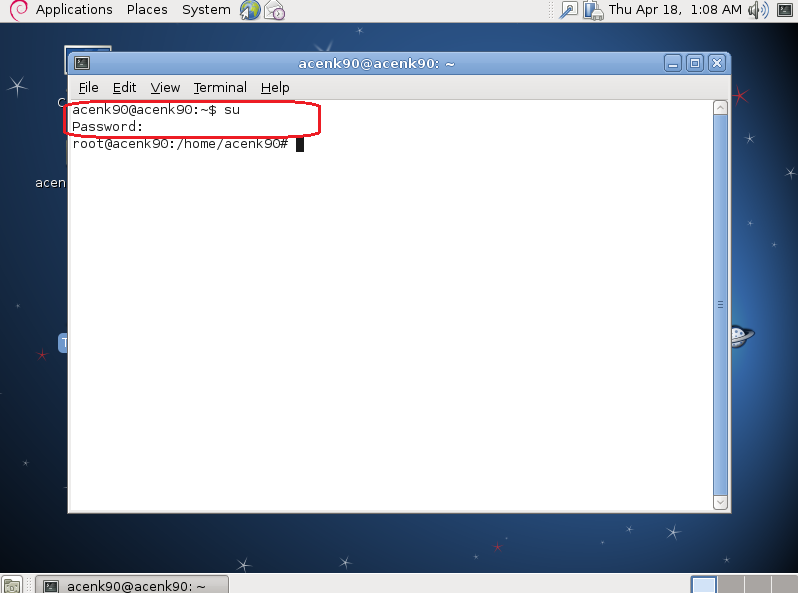
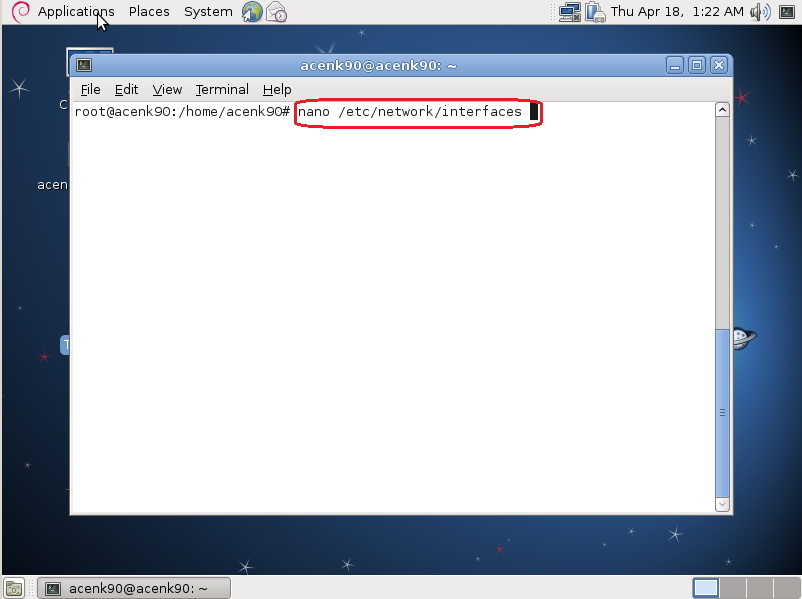
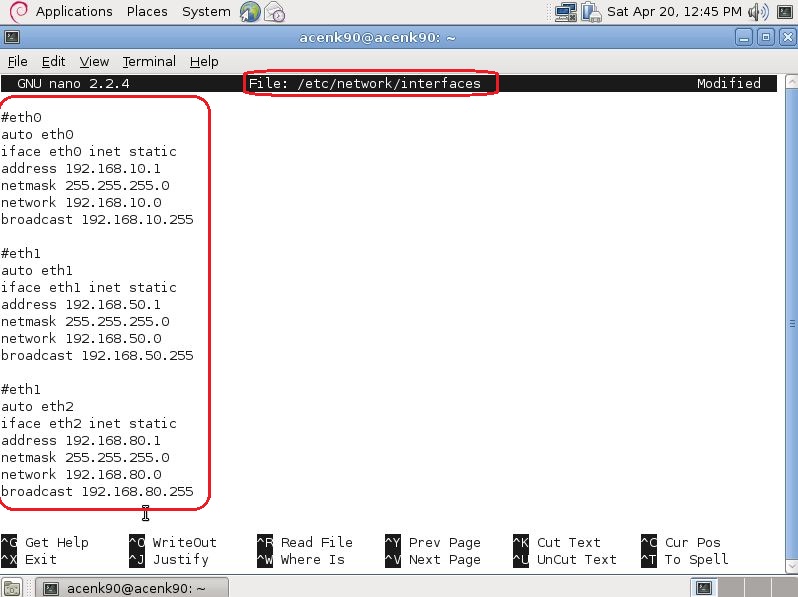
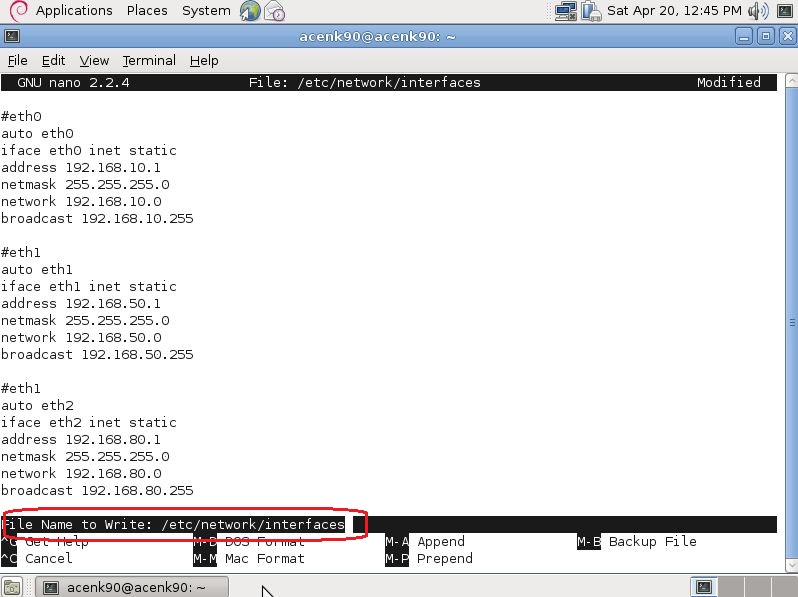
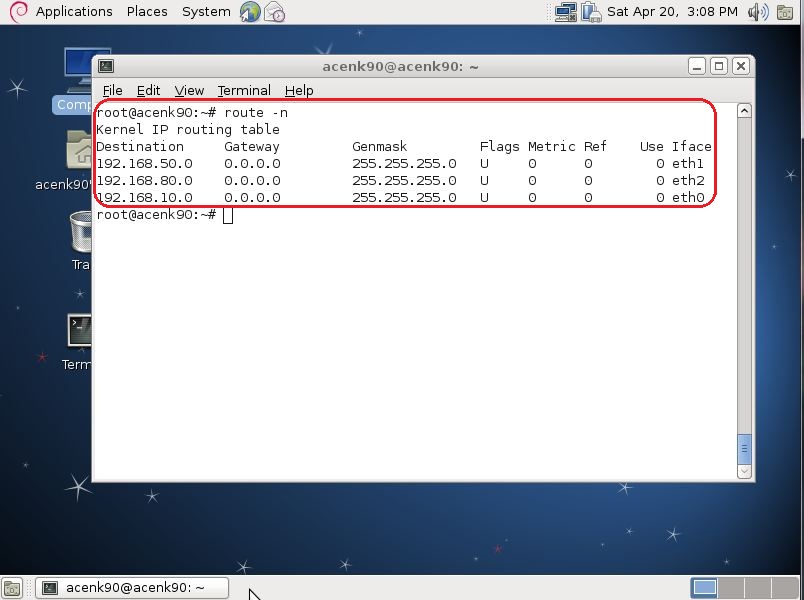
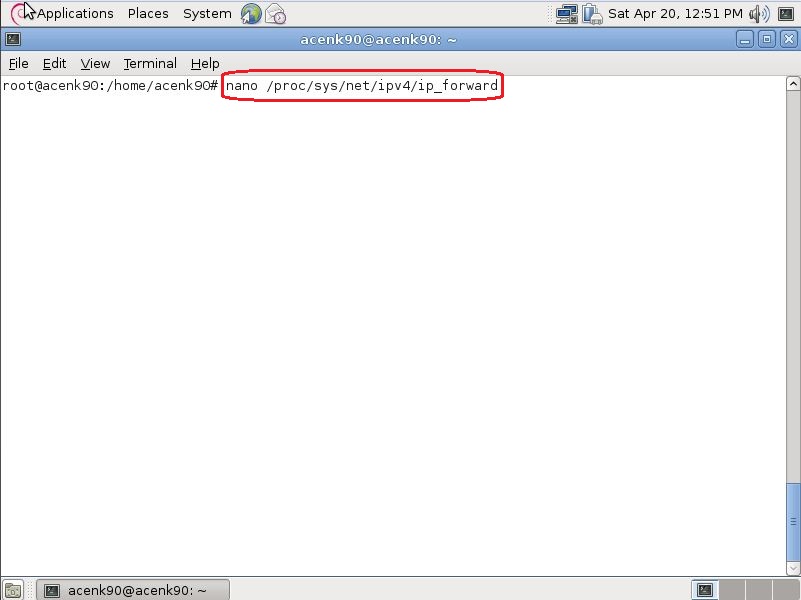
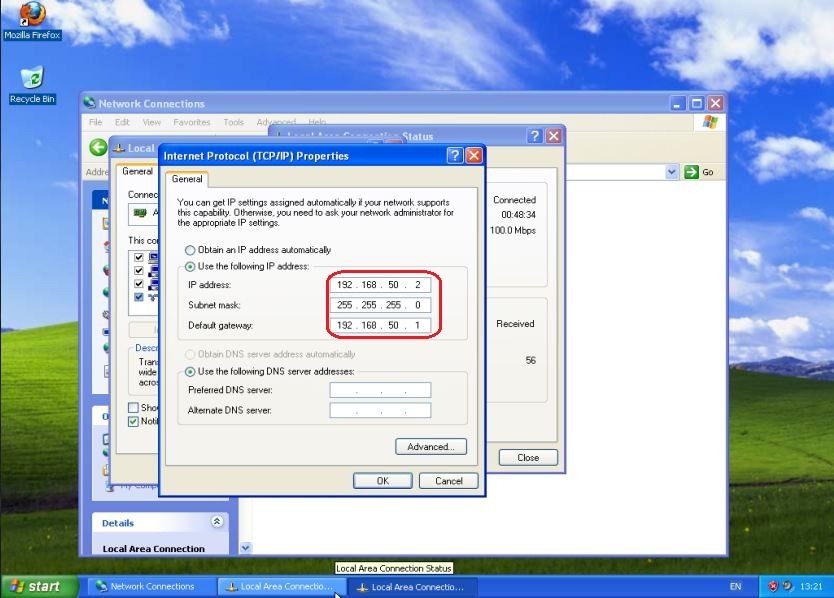
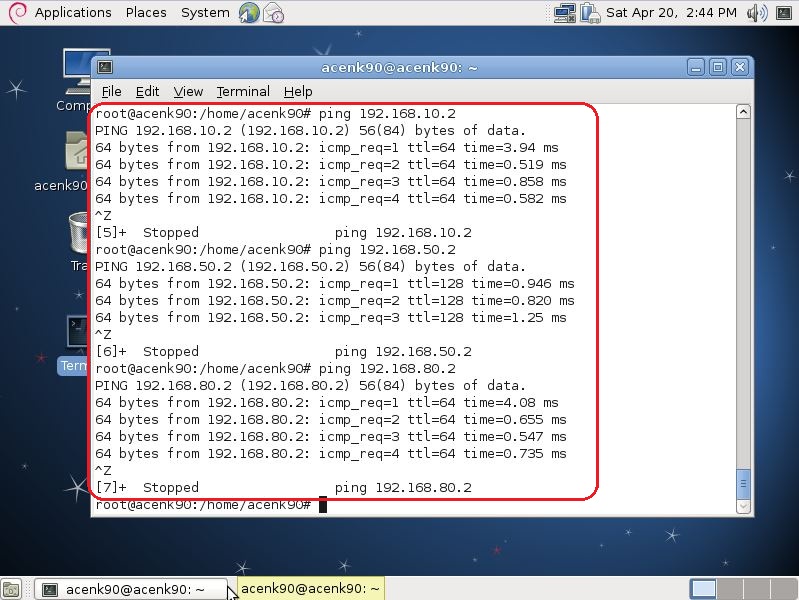
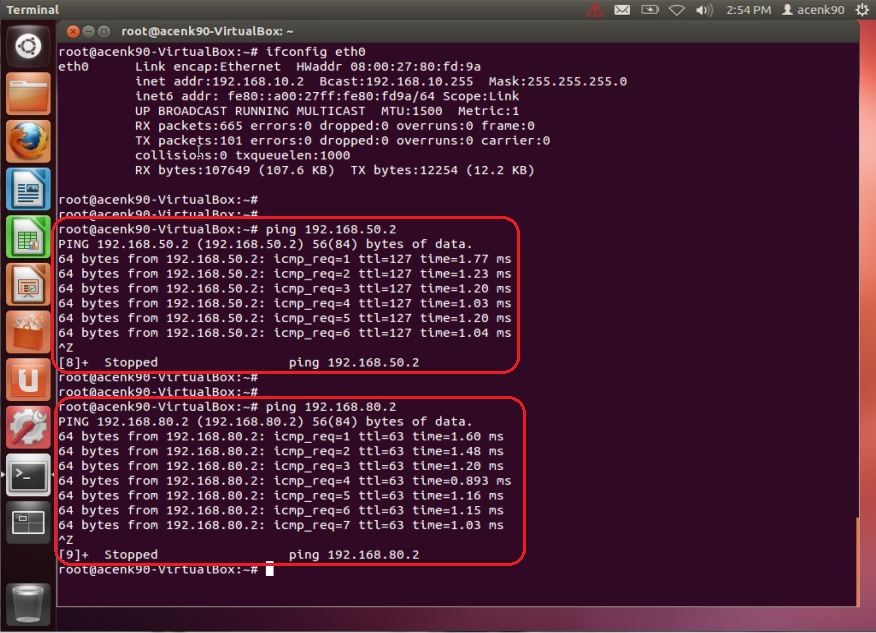
- 2 buah kabel UTP yang terhubung secara cross, masing-masing minimal panjanganya 2 meter (sesuaikan)Baiklah langsung saja kita masuk kebagian cara "konfigurasi Routing Static Pada Linux Debian". Tahapan-tahapnnya adalah sebagai berikut :Tahap pertama buka terminal linux Debian anda. Kemudian masuk sebagai root dengan cara mengetikkan perintahsuEdit konfigurasi file network interface linux Debian anda, dengan cara mengetikkan perintahnano /etc/network/interfaceAturlah konfigurasi IP Address network interface sesuai kebutuhan anda, pada pembahasan kali ini kita mengggunakaan 3 buah network interface yaitu eth0, eth1, dan eth2. Maka untuk memberikan IP Address pada ketiga network interface tersebut secara static dengan cara mengisikan konfigurasi seperti berikut :#eth0 auto eth0 iface eth0 inet static address 192.168.10.1 netmask 255.255.255.0 network 192.168.10.0 broadcast 192.168.10.255 #eth1 auto eth1 iface eth1 inet static address 192.168.50.1 netmask 255.255.255.0 network 192.168.50.0 broadcast 192.168.50.255 #eth2 auto eth2 iafce eth2 inet static address 192.168.80.1 netmask 255.255.255.0 network 192.168.80.0 broadcast 192.168.80.255Setelah itu save konfigurasi file interface tersebut dengan menekan tombol ctrl + x dengan nama yang sama, seperti gambar di bawah ini.Untuk mengaktifkan konfigurasi IP Address pada masing network interface yang telah kita atur tadi. Maka restart terlbih dahulu service networking dengan cara mengetikkan perintah/etc/init.d/networking restartCeklah konfigurasi ke tiga interface yang telah anda setting tadi dengan cara mengetikkan perintahifconfig eth0 && ifconfig eth1 && ifconfig eth1Lihat konfigurasi routing table yang telah diterapkan dengan mengetikkan perintahrouter -nUntuk melewatkan paket IP Address yang berbeda network pada setiap interface jaringan dari satu port ke port lain. Maka service ip forwading perlu di atur. File konfigurasinya terletak pada directory /proc/sys/net/ipv4 dengan mengetikkan perintahnano /proc/sys/net/ipv4/ip_forwardIsikan nilai "1" , kemudian save konfigurasinya seperti gambar di bawah ini.Untuk mencek nilai konfigurasi file ip_forward yang telah di setting tadi maka ketikkan perintahcat /proc/sys/net/ipv4/ip_forwardUntuk mengaktifkan service ip forwarding yang telah di setting tadi maka ketikkan perintahsysctl -pKonfigurasi IP Address pada network interface client 1 Linux Ubuntu adalah :#interface eth0 auto eth0 iface eth0 inet static address 192.168.10.2 netmask 255.255.255.0 network 192.168.10.0 broadcast 192.168.10.255 gateway 192.168.10.1Konfigurasi IP Address pada network interface client 2 yaitu windows XP seperti gambar berikut.Berikut settingan IP address untuk network interface client 3 yaitu Linux CentOS.Melakukan pengujian koneksi dari Linux Debian PC Router kepada ketiga client dengan cara melakukan "ping" terhadap masing-masing IP Address client seperti gambar di bawah ini.- P
engujian koneksi dari client 1 (linux Ubuntu) ke client 2 (windows XP), kemudian ke client 3 (Linux CentOS) yang mempunyai network yang berbeda dengan cara "ping" terhadap IP Address nya masing-masing seperti gambar di bawah ini. Melakukan pengujian koneksi jaringan dengan cara "ping" dari client 2 (Windows XP) ke client 1 (Linux Ubuntu), selanjutnya ke client 3 (linux CentOS) seperti gambar di bawah ini.Kemudian melakukan pengujian koneksi jaringan dengan cara "ping" dari client 3 (linux CentOS) ke client 1 (Linux Ubuntu), selanjutnya ke client 2 (Windows XP) seperti gambar di bawah ini.
Sekian dulu pembahasan mengenai "Cara Konfigurasi PC Router Pada Linux Debian". Untuk pembahasan konfigurasi lainnya akan di bahas pada artikel selanjutnya. Instalasi dan Konfigurasi DNS Pada Debian 6
Diposting oleh
wahyuderea
|
Baca selengkapnya »
3. Pilih Application -> Accessories -> Root Terminal
4. Masukkan Root Password
5. Tekan enter
6. Muncul tampilan terminal
7. Langsung agan ketikkan apt-cdrom add
8. Setelah berhasil membaca dvd debian 6
9. Agan ketikkan apt-get install bind9
10. Ketik y
11. Agan ketikkan nano /etc/bind/db.local
12. Tampilan awal dari file db.local
13. Ganti nama localhost menjadi nama domain yang agan miliki, edit dan tambahkan beberapa script diantaranya: server, www, ftp, mail, proxy. Sesuaikan juga nomor IP yang agan gunakan
14. Tekan ctrl+x
15. Ketik y
16. Tekan enter
17. Agan ketikkan nano /etc/bind/db.127
18. Tampilan awal dari file db.127
19. Ganti nama localhost menjadi nama domain yang agan miliki, sesuaikan juga nomor IP yang agan gunakan
20. Tekan ctrl+x
21. Ketik y
22. Tekan enter
23. Agan ketikkan lagi nano /etc/bind/named.conf.local
24. Tampilan awal dari file named.conf.local
25. Tambahkan script seperti pada gambar di atas, ganti nama localhost menjadi nama domain yang agan miliki, sesuaikan juga nomor IP yang agan gunakan
26. Tekan ctrl+x
27. Ketik y
28. Tekan enter
29. Langkah selanjutnya agan ketikkan lagi nano/etc/resolv.conf
30. Tampilan awal dari file resolv.conf
31. Tambahkan script dengan mengetikkan domain bkj-tutorial.blogspot.com, nameserver202.134.1.10, nameserver 202.134.0.155. bkj-tutorial.blogspot.com dapat diganti dengan domain yang agan miliki. 202.134.1.10 dan 0.155 adalah nameserver dari telkom.Sesuaikan juga nomor IP yang agan gunakan
32. Tekan ctrl+x
33. Ketik y
34. Tekan enter
35. Untuk langkah terakhir restart paket bind9 dengan mengetikkan /etc/init.d/bind9 restart
36. Restart berhasil
37. Lakukan perintah ping untuk mengecek DNS kita dengan mengetikkan ping bkj-tutorial.blogspot.com, bkj-tutorial.blogspot.com diganti dengan domain yang agan miliki
38. Jika berhasil maka muncul pesan 64 bytes from...dst, untuk menghentikan perintah ping yang muncul terus tekan ctrl+c
39. Apabila ingin melihat DNS yang kita miliki ketik nslookup bkj-tutorial.blogspot.com,bkj-tutorial.blogspot.com diganti dengan domain yang agan miliki
40. Hasil dari perintah nslookup tadi dan kita telah berhasil menginstall dan mengkonfigurasi DNS.
Langkah-langkahnya sebagai berikut:
1. Masuk ke system operasi Linux Debian 6
2. Kemudian masukkan DVD Debian , karena semua paket software debian terdapat pada DVD atau agan dapat mendownload softwarenya melalui website debian, klik disini3. Pilih Application -> Accessories -> Root Terminal
4. Masukkan Root Password
5. Tekan enter
6. Muncul tampilan terminal
7. Langsung agan ketikkan apt-cdrom add
8. Setelah berhasil membaca dvd debian 6
9. Agan ketikkan apt-get install bind9
10. Ketik y
11. Agan ketikkan nano /etc/bind/db.local
12. Tampilan awal dari file db.local
13. Ganti nama localhost menjadi nama domain yang agan miliki, edit dan tambahkan beberapa script diantaranya: server, www, ftp, mail, proxy. Sesuaikan juga nomor IP yang agan gunakan
14. Tekan ctrl+x
15. Ketik y
16. Tekan enter
17. Agan ketikkan nano /etc/bind/db.127
18. Tampilan awal dari file db.127
19. Ganti nama localhost menjadi nama domain yang agan miliki, sesuaikan juga nomor IP yang agan gunakan
20. Tekan ctrl+x
21. Ketik y
22. Tekan enter
23. Agan ketikkan lagi nano /etc/bind/named.conf.local
24. Tampilan awal dari file named.conf.local
25. Tambahkan script seperti pada gambar di atas, ganti nama localhost menjadi nama domain yang agan miliki, sesuaikan juga nomor IP yang agan gunakan
26. Tekan ctrl+x
27. Ketik y
28. Tekan enter
29. Langkah selanjutnya agan ketikkan lagi nano/etc/resolv.conf
30. Tampilan awal dari file resolv.conf
31. Tambahkan script dengan mengetikkan domain bkj-tutorial.blogspot.com, nameserver202.134.1.10, nameserver 202.134.0.155. bkj-tutorial.blogspot.com dapat diganti dengan domain yang agan miliki. 202.134.1.10 dan 0.155 adalah nameserver dari telkom.Sesuaikan juga nomor IP yang agan gunakan
32. Tekan ctrl+x
33. Ketik y
34. Tekan enter
35. Untuk langkah terakhir restart paket bind9 dengan mengetikkan /etc/init.d/bind9 restart
36. Restart berhasil
37. Lakukan perintah ping untuk mengecek DNS kita dengan mengetikkan ping bkj-tutorial.blogspot.com, bkj-tutorial.blogspot.com diganti dengan domain yang agan miliki
38. Jika berhasil maka muncul pesan 64 bytes from...dst, untuk menghentikan perintah ping yang muncul terus tekan ctrl+c
39. Apabila ingin melihat DNS yang kita miliki ketik nslookup bkj-tutorial.blogspot.com,bkj-tutorial.blogspot.com diganti dengan domain yang agan miliki
40. Hasil dari perintah nslookup tadi dan kita telah berhasil menginstall dan mengkonfigurasi DNS.